Bednet-Chromebook klaarmaken
Hoe maak je de Bednet-Chromebook klaar om les te volgen? We geven je een handig stappenplan, zodat je vlot kan Bednetten en je klasgenoten terug kan zien.
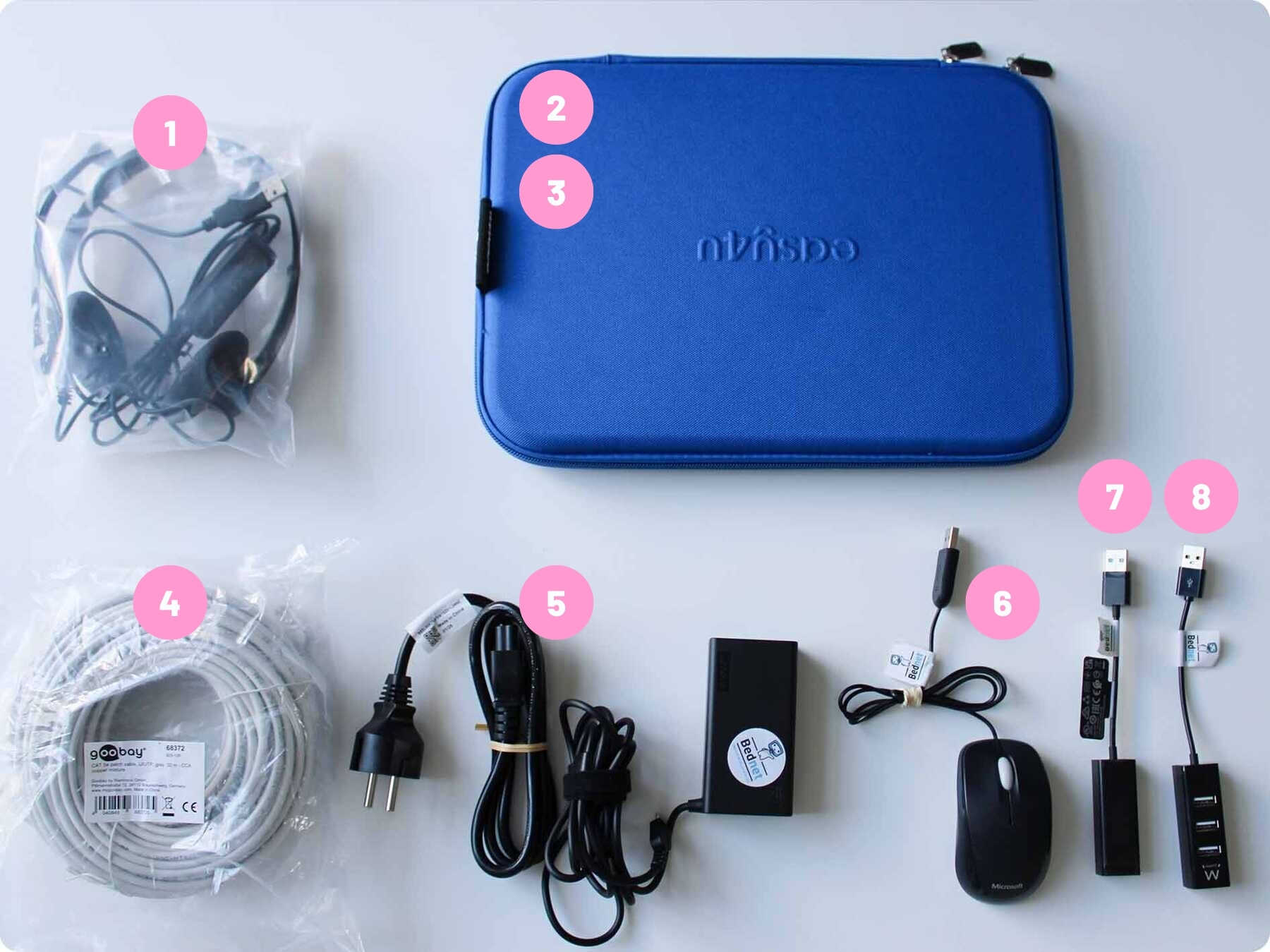
1. headset (met microfoon)
2. beschermingshoes
3. Bednet-Chromebook
4. ethernetkabel
5. oplader
6. muis
7. extra tool - USB-A naar UTP voor verbinding tussen internetkabel en Chromebook
8. extra tool - USB-A naar meerdere USB-A connecties
Inloggegevens
- Via e-mail ontvangt de ouder/begeleider de inloggegevens. Bewaar ze goed.
Internetverbinding maken
- Verbind je Bednet-Chromebook met wifi.
- Voor beter beeld en geluid kan je Bednet-Chromebook verbinden met een ethernetkabel.
Koptelefoon met microfoon
- Sluit de koptelefoon met microfoon aan. Zo horen jullie elkaar beter.
- Je mag ook je eigen koptelefoon of oortjes mét microfoon gebruiken.

Bednet-Chromebook klaarmaken
- Zet de Bednet-Chromebook aan.
- Klik op ‘Get started’.
- Melding van Chromevox? Kies ‘No, continue without ChromeVox’.
Bednet-Chromebook verbinden met internet
- Gebruik je wifi? Kies dan het netwerk en geef het wachtwoord in.
- Gebruik je een ethernetkabel? Deze werkt automatisch.
- Log in met je Bednet-inloggegevens via Google.
- Lees en accepteer de gebruikersovereenkomst.
- Meld je aan met je Bednet-Google-account.
Eerste keer inloggen op Bednet
- Surf naar mijn.bednet.be.
- Ga akkoord met de gebruikersovereenkomst.
- Klik op ‘Login met je Bednet-account’.
- Vul je e-mailadres van Bednet (dit begint met 'leerlingp') en wachtwoord in. Deze inloggegevens heeft jouw ouder/begeleider ontvangen via e-mail. Klik op 'Volgende'.
- Login als Bednetter en vul je naam in.
- Er zal een pop-up openen. Geef de browser de toestemming om jouw camera en microfoon te gebruiken door op 'toestaan tijdens het gebruiken van deze site' te klikken.
- Je ziet nu jezelf en je kan het geluid testen.
- Klik op ‘Neem deel aan het gesprek’.
- Ziezo! Je bent succesvol aangemeld in jouw klasomgeving. Zie je jouw klas nog niet? Dan moet de leerkracht nog inloggen via de Bednet-klasset. Als je merkt dat er iets niet lijkt te werken in de klas mag je altijd contact opnemen met onze helpdesk.
Visueel: bekijk stap per stap


